

 400-685-0732(7x24小時)
 關(guān)注文軍


驗證碼
獲取驗證碼
excel中的復(fù)制和粘貼使用方法 excel中無法復(fù)制粘貼,最近到了季度匯報的時候,掌握一手excel技能在此刻顯得多么重要,為了是你的excel看起來更高大上,今天教大家設(shè)置excel中無法復(fù)制粘貼,今天我們的干貨專業(yè)全稱為“excel中的復(fù)制和粘貼使用方法 excel中無法復(fù)制粘貼”能不能以絢爛的技能征服領(lǐng)導(dǎo),就在這一波了~
我們在使用excel2007的時候,移動和復(fù)制單元格數(shù)據(jù)和樣式是必不可少的,當(dāng)然我們還會經(jīng)常使用excel的自動填充功能,自動填充功能可以提高我們的工作效率,今天我們就來學(xué)習(xí)一下excel中的復(fù)制和粘貼使用方法。
1、復(fù)制數(shù)據(jù)時, 選擇需要復(fù)制數(shù)據(jù)的單元格區(qū)域,切換到【開始】選項卡,在【剪貼板】組中單擊【復(fù)制】按鈕。
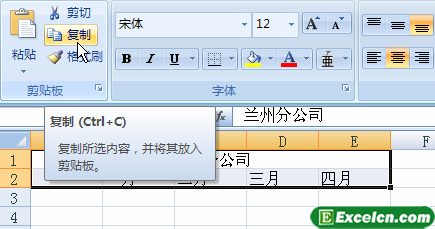
圖1
2、移動數(shù)據(jù)時, 選擇需要移動數(shù)據(jù)的單元格區(qū)域,切換到【開始】選項卡,在【剪貼板】組中單擊【剪切】按鈕。
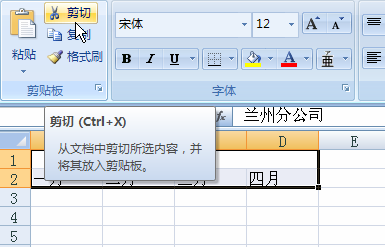
圖2
3、選擇數(shù)據(jù)的粘貼位置,這里選擇的是單元格A12,切換到【開始】選項卡,在【單元格】組中單擊【粘貼】下拉按鈕,執(zhí)行【粘貼】命令。

圖3
4、或者單擊粘貼區(qū)域右下角的【粘貼選項】按鈕,在下拉菜單中選擇粘貼方式,數(shù)據(jù)被復(fù)制到新的位置。
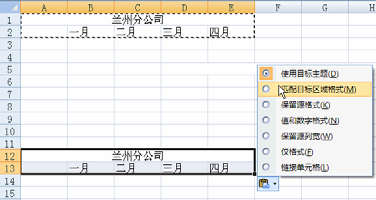
圖4
5、如果要在連續(xù)的單元格中復(fù)制數(shù)據(jù),選中需要復(fù)制數(shù)據(jù)所在的單元格,將光標(biāo)置于單元格的右下角, 當(dāng)光標(biāo)變成形狀時,按住鼠標(biāo)向下拖動。
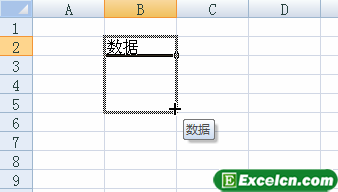
圖5
6、到適當(dāng)?shù)奈恢冕尫攀髽?biāo),這里是在單元格 B7 處釋放鼠標(biāo), 完成內(nèi)容復(fù)制。

圖6
7、如果在連續(xù)的單元格中復(fù)制諸如星期、月份等樣式數(shù)據(jù),如在單元格 A1 中輸入 星期一 ,選擇單元格 A1,將光標(biāo)置于單元格的右下角,當(dāng)光標(biāo)變成形狀時,按住鼠標(biāo)向下拖動。
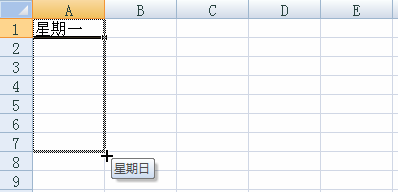
圖7
8、拖動到適當(dāng)?shù)奈恢冕尫攀髽?biāo), 這里是在單元格 A7 處釋放鼠標(biāo),單擊復(fù)制區(qū)域的【自動填充選項】按鈕,在下拉菜單中執(zhí)行【復(fù)制單元格】命令,完成內(nèi)容復(fù)制。
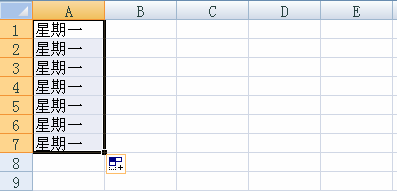
圖8
上面excel中的復(fù)制和粘貼使用方法非常的全面,對剛剛學(xué)習(xí)excel2007的朋友是一個不錯的選擇,而且我們在學(xué)習(xí)excel的時候要學(xué)會使用excel的自動填充功能,因為這個功能可以使我們的工作效率大大的提高。
以上就是excel中的復(fù)制和粘貼使用方法 excel中無法復(fù)制粘貼全部內(nèi)容了,希望大家看完有所啟發(fā),對自己的工作生活有所幫助,想要了解更多跟excel中的復(fù)制和粘貼使用方法 excel中無法復(fù)制粘貼請關(guān)注我們文章營銷官網(wǎng)!
推薦閱讀
Excel2010粘貼預(yù)覽功能 excel復(fù)制粘貼功能失效 | 文軍營銷1、在Excel 2010 工作表中復(fù)制所需的數(shù)據(jù)。鼠標(biāo)右鍵單擊目標(biāo)單元格。將鼠標(biāo)指針指向選擇性粘貼選項。如圖1所示。 圖12、此時便可從出現(xiàn)的多個粘貼模式(粘貼模式選項是根據(jù)先前所復(fù)制的內(nèi)容自動變化的)中進行自由選擇。將鼠標(biāo)指針停留在某個粘貼模式上。如值。即可實時預(yù)覽粘貼效果(如圖2所示)。而非執(zhí)行真正的粘貼命令...移動或復(fù)制excel工作表 excel移動復(fù)制工作表 | 文軍營銷首先選擇要移動或復(fù)制的工作表,在彈出移動或復(fù)制工作表對話框的將選定excel工作表移至工作簿下拉列表框中選擇目標(biāo)工作簿;在下列選定工作表之前列表框中選擇目標(biāo)位置;單擊確定按鈕將工作表移動到指定位置,選擇建立副本復(fù)選框后再單擊確定按鈕即將工作表復(fù)制到指定位置。 如果要在不同的工作簿之間移動或復(fù)制excel工作表,...excel行列轉(zhuǎn)換 excel行列轉(zhuǎn)換如果操作 | 文軍營銷word表格實現(xiàn)行列轉(zhuǎn)換可以借助Excel來實現(xiàn),首先要在Word中右擊表格左上角的十字標(biāo)全選整個表格,然后執(zhí)行右鍵菜單中的“復(fù)制”命令。接下來打開Excel,在任意單元格處點擊鼠標(biāo)右鍵,選擇“選擇性粘貼→文本”命令,將Word表格粘貼到Excel中,然后再按照Excel行列轉(zhuǎn)換的方法轉(zhuǎn)換即可。 官網(wǎng)。關(guān)于excel復(fù)制粘貼的小技巧 excel復(fù)制粘貼技巧 | 文軍營銷1、我們可以選中excel單元格,然后把鼠標(biāo)移動到單元格邊框上,當(dāng)鼠標(biāo)變成十字箭頭的時候我們就可以拖動數(shù)據(jù),把數(shù)據(jù)拖動到需要復(fù)制的地方,在松開鼠標(biāo)之前按住【Ctrl】鍵,這樣就可以復(fù)制粘貼了。 2、我們還可以只用【CTRL+C】excel快捷鍵來進行操作,我們首先復(fù)制好了原來的單元格數(shù)據(jù),然后把鼠標(biāo)放在需要粘貼的位置,最后按...excel中移動與復(fù)制工作表 excel怎么復(fù)制工作表 | 文軍營銷如果我們在一個工作簿中工作表所在的位置不能夠滿足要求時,就要對excel工作表進行移動,有時需要一份相同的工作表就可以進行復(fù)制。excel中移動與復(fù)制工作表具體操作的過程如下: 1、單擊要移動的工作表標(biāo)簽Sheet1,然后按住鼠標(biāo)左鍵拖動。拖動時會出現(xiàn)圖標(biāo)和倒三角,表示將要移動到的位置。拖動到合適的位置釋放鼠標(biāo),比如在...如何解除Excel數(shù)據(jù)保護 解除受保護的數(shù)據(jù) | 文軍營銷如果工作簿被密碼保護不能打開,只要不是用于非法,我們可以使用Intelore Excel Password Recovery V1.0h等軟件進行暴力破解。 如果只能以只讀方式打開,我們打開后另存為一個不設(shè)密碼的副本,即可解除只讀限制。 有時雖然工作簿在打開時沒有任何密碼,但如果不能對工作表進行復(fù)制、移動和插入等操作,那是保護了工作簿,可以...