

 400-685-0732(7x24小時)
 關注文軍
關注文軍


驗證碼
獲取驗證碼
在excel中移動和復制數據 excel中如何復制數據,前天剛學習了一個excel的新技術,叫“excel中如何復制數據”授課老師對我們說,這一技術的專業全稱為“在excel中移動和復制數據 excel中如何復制數據”今天寶寶把這個技術分享給大家,不用謝哦~
我們在excel中移動和復制數據使得制作表格的一些過程變得非常簡單:若輸錯數據的位置,用戶不必再次輸入,只需將其移動到目標位置,原始位置數據被移走:若是需要重復輸入相同數據,則用復制的方法將原始位置數據復制一份到目標位置。
移動和復制數據大多數情況下以單元格為對象來進行,通過菜單命令、拖放、工具欄按鈕、快捷鍵這些不同的操作方式都可以達到相同目的,下面分別進行介紹。
在Excel中不存在移動這樣一個命令,因為移動實際是一個過程。復制也是一樣,Excel處理它們時由兩個操作部分組成:
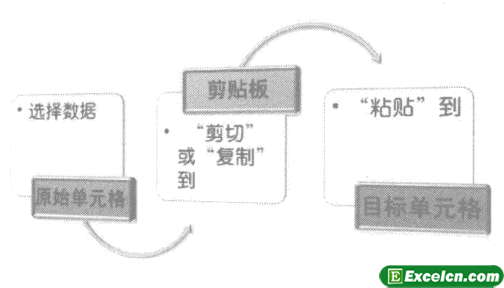
圖1
要用菜單命令來實現移動和復制,可以通過菜單欄的命令,也可以通過右鍵快捷菜單命令來完成。剪切、復制及粘貼命令都集中在菜單欄的編輯菜單中,同時也存在于選擇excel單元格區域后右擊彈出的快捷菜單中。
下面通過案例操作來講解用菜單命令實現移動和復制操作的過程。假設要對實習意向調查表表格中的部分數據進行移動和復制操作,操作方法如下:
1、打開實習意向調查表刀工作簿,選擇要移動的單元格區域G3:H3,再選擇編輯一剪切命令。
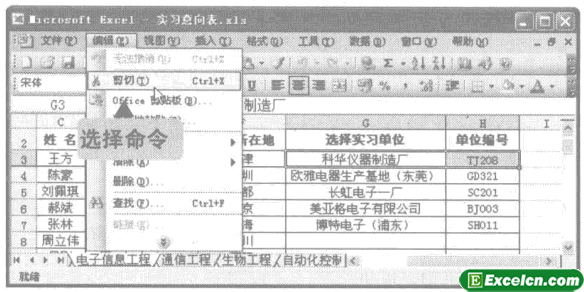
圖2
2、將要移動的區域周圍出現閃爍的虛線邊框,選擇要移動到的目標單元格G8,選擇編輯一粘貼命令。
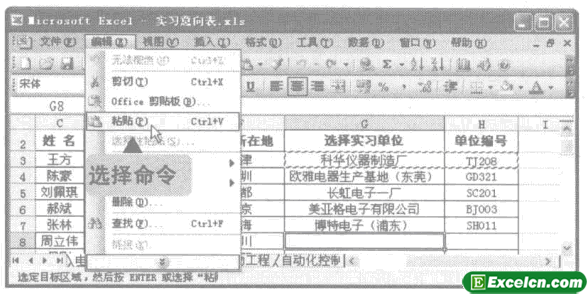
圖3
3、原位置處的單元格數據被移動到新的位置(實際是移動了單元格,因此原位置無設置了格式的單元格)。
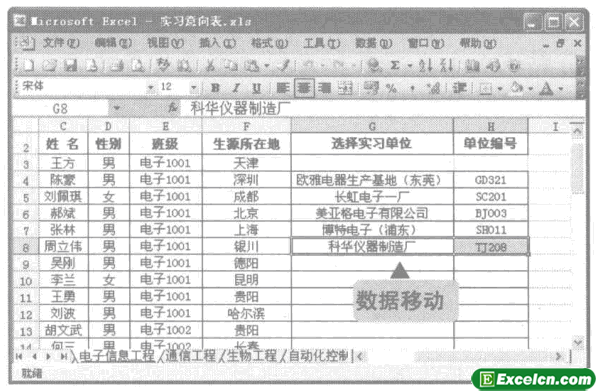
圖4
4、選擇要復制的單元格區域G6:H6,選擇編輯一復制命令。
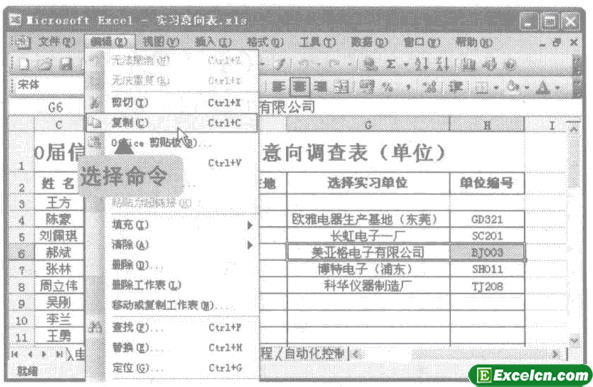
圖5
5、被復制的單元格區域被虛線框包圍,選擇目標單元格G3,在其上右擊,在彈出的快捷菜單中選擇粘貼命令。
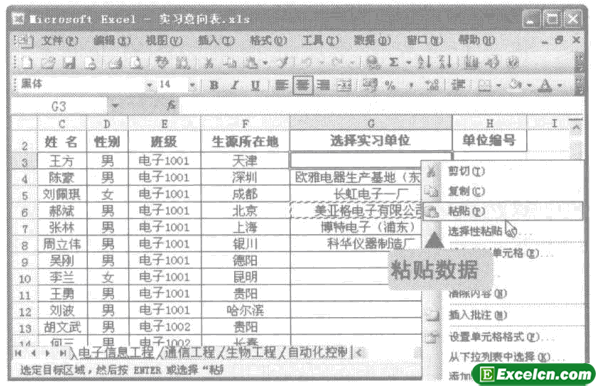
圖6
6、原位置處的單元格數據被復制了一份到G3:H3單元格區域中(實際上是復制了單元格,因此將格式也復制過來)。
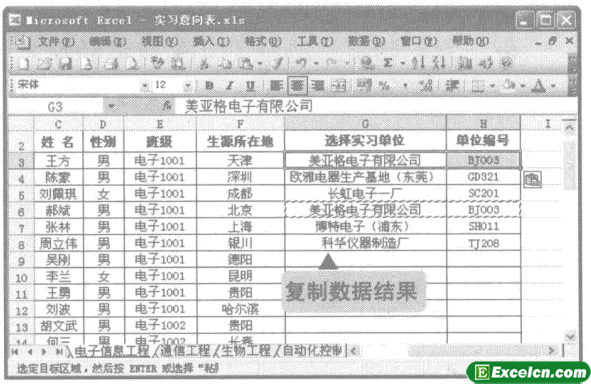
圖7
上面為大家講述了使用菜單命令在excel中移動和復制數據的操作步驟,在第2步和第4步中,如果要利用右鍵快捷菜單命令移動或復制,可以在選擇的單元格上右擊,在彈出的快捷菜單中選擇剪切或復制命令,這和選擇菜單欄命令的效果相同。大多數情況下,我們是在移動或復制整個單元格(如本例),如果只是想將單元格中的部分數據進行移動或復制,那么初始對象就應該是單元格中的數據,此時應雙擊進入單元格中選擇數據。
以上就是在excel中移動和復制數據 excel中如何復制數據全部內容了,希望大家看完有所啟發,對自己的工作生活有所幫助,想要了解更多跟在excel中移動和復制數據 excel中如何復制數據請關注我們文章營銷官網!
推薦閱讀
通過拖動的方法在excel中移動和復制 excel拖動復制 | 文軍營銷移動數據:選擇要移動數據的原始單元格,將鼠標光標置于所選擇單元格的邊框上,當其變成可移動形狀時按住鼠標左鍵拖動至目標單元格后釋放即可(可參考效果文件夾中的實習意向調查表2.xls)。 通過拖動的方法在excel中移動和復制數據時,如果選擇的是區域,在選擇目標單元格時可以不用選擇完整的區域,只要選擇該區域左上角的單元格就可以了,因為excel工具欄和快捷鍵來移動或復制數據 excel工具欄快捷鍵 | 文軍...移動數據:選擇要移動數據的原始單元格,單擊常用工具欄中的剪切按鈕或按excel快捷鍵【Ctrl+X】(單元格數據移動到剪貼板上)。將鼠標光標移至目標單元格,然后單擊excel常用工具欄中的粘貼按鈕或按快捷鍵【Ctrl+V】(粘貼單元格數據)。 復制數據:選擇要復制數據的原始單元格,單擊常用工具欄中的復制按鈕或按快捷鍵【CtrI...移動或復制excel工作表 excel移動復制工作表 | 文軍營銷首先選擇要移動或復制的工作表,在彈出移動或復制工作表對話框的將選定excel工作表移至工作簿下拉列表框中選擇目標工作簿;在下列選定工作表之前列表框中選擇目標位置;單擊確定按鈕將工作表移動到指定位置,選擇建立副本復選框后再單擊確定按鈕即將工作表復制到指定位置。 如果要在不同的工作簿之間移動或復制excel工作表,...?Excel在數據分析中的應用指南 | 文軍營銷刪除重復值:在數據集中,選擇要處理的列,點擊“數據”選項卡中的“刪除重復項”,然后選擇基于哪些列刪除重復值。 缺失值處理:對于包含缺失值的列,可以使用Excel提供的函數(如IF、ISBLANK等)進行處理,填充缺失值或進行插值。 數據格式調整:將數據列轉換為適當的格式,如日期、時間、百分比等,以便進行后續的分析和可視化。excel中移動與復制工作表 excel怎么復制工作表 | 文軍營銷如果我們在一個工作簿中工作表所在的位置不能夠滿足要求時,就要對excel工作表進行移動,有時需要一份相同的工作表就可以進行復制。excel中移動與復制工作表具體操作的過程如下: 1、單擊要移動的工作表標簽Sheet1,然后按住鼠標左鍵拖動。拖動時會出現圖標和倒三角,表示將要移動到的位置。拖動到合適的位置釋放鼠標,比如在...excel移動或復制工作表 移動和復制工作表 | 文軍營銷1、選擇 excel移動或復制工作表選項 右擊需要移動的工作表標簽,在彈出的快捷菜單中選擇移動或復制工作表選項,如下圖1所示。 圖1 2、選擇移動的位置 彈出 移動或復制工作表對話框,在對話框中選擇要移動的位置,單擊 確定按鈕,如下圖2所示。 圖2 3、移動工作表 ...