

 400-685-0732(7x24小時)
 關注文軍
關注文軍


驗證碼
獲取驗證碼
在excel2007中通過兩種不同的方法快速隱藏顯示特定行列,這個問題是我們很多人都很困惑的一個問題,在excel2007中通過兩種不同的方法快速隱藏顯示特定行列是我們非常常用的一個東西,也是我們工作和學習中必不可少的一個數據公式,那么具體我們要怎么做呢?下面就來看看這篇在excel2007中通過兩種不同的方法快速隱藏顯示特定行列的文章吧!
我們在做excel表格的時候,很多時候都需要有幾種不同的顯示格式,像一些工資表、財務人員在處理的時候需要同時顯示人員的職稱、等級等等的信息,但是在給員工打印工資條的時候就不用顯示這些信息了,只需要把一部分信息顯示出來,我們在excel2007中通過兩種不同的方法快速隱藏顯示特定行列。
第一招:分級顯示
Excel中的分級顯示功能可以簡單實現快速隱藏、顯示指定行列。以隱藏職稱、等級、業績所在的C、D、F列為例:
選中C、D列,切換到數據選項卡,單擊組合的圖標,此時工作表上側會顯示分級的1、2按鈕。同樣選中F列進行組合。現在只要單擊1按鈕即可隱藏C、D、F列,單擊2按鈕則恢復顯示(圖1)。若單擊E列上的那個-按鈕則可只隱藏C、D列,再次單擊恢復顯示。對于行的設置也是一樣,只是組合后行的1、2按鈕是在行標的左側。

圖1
注:隱藏的行或列在通過拖動選擇或按Shift鍵選中時會同時被選中,復制粘貼后你會發現隱藏內容也同時被復制過來了。對此可在拖動或按Shift鍵選中區域后,再按一下Alt+;組合鍵,這樣就會只選中可見單元格,而不包括那些被隱藏的行或列。
第二招:保存視圖
在視圖選項卡中單擊自定義視圖打開視圖管理器窗口,單擊添加按鈕,輸入名稱為全部顯示(圖2),確定即可在視圖管理器窗口中增加一個全部顯示的項。再按給員工看的列表需要分別選中C、D、F列右擊選擇隱藏,然后再單擊自定義視圖打開視圖管理器窗口,單擊添加增加一個員工版的項。在此你還可以按各種需要隨意隱藏相應行列,再添加其他的視圖項。
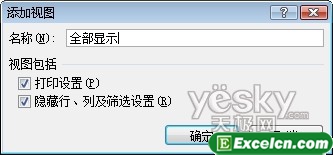
圖2
以后只要單擊視圖選項卡的自定義視圖打開視圖管理器窗口(圖3),從中雙擊選用員工版即可隱藏相應列變成給員工看的表格,在視圖管理器中雙擊全部顯示則可恢復不隱藏的狀態。這樣所有隱藏行列操作都可以通過一次雙擊完成,是不是挺簡單呢?
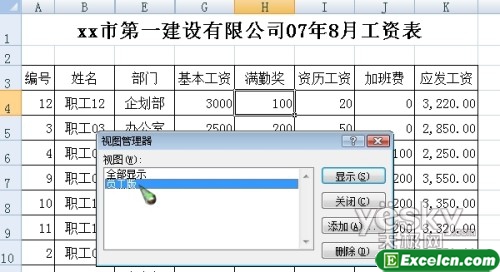
圖3
上面的兩種快速隱藏顯示特定的行與列的方法都比較實用簡單,我們可以根據自己的喜歡來進行選擇,如果您對我們的文字教程不是很明白,可以到excel視頻教程欄目看免費的在線視頻教程。
以上就是在excel2007中通過兩種不同的方法快速隱藏顯示特定行列全部內容了,希望大家看完有所啟發,對自己的工作生活有所幫助,想要了解更多跟在excel2007中通過兩種不同的方法快速隱藏顯示特定行列請關注我們文章營銷官網!
推薦閱讀
Excel2007隱藏行和列 excel2007隱藏列 | 文軍營銷步驟2 單擊單元格功能組中的格式工具按鈕,在下拉菜單中指向隱藏和取消隱藏命令,然后在級聯菜單中單擊選擇取消隱藏行命令,如圖4、圖5所示。 圖4 Excel小技巧:對行、列取消隱藏時,選中相應的行或列后,在行號或列標上單擊鼠標右鍵,然后在彈出的快捷菜單中單擊選擇取消隱藏命令,也可以對行、列取消隱藏。 選中整張工作...在Excel2007中設置條件標識單元格格式 | 文軍營銷1、根據邏輯條件標識Excel單元格格式 要分析或查看員工工資表中實發工資的狀態,需要將實發工資介于1550——1800之間的數值單元格進行標識,操作步驟如下: 步驟1 選擇需要設置格式的單元格區域,然后單擊開始功能選項,再單擊樣式功能組中的條件格式工具按鈕,在下拉菜單中指向突出顯示單元格規格命令,并在級聯菜單中單擊選擇...在Excel2007中同時按多個條件篩選 excel2007多條件篩選 | 文軍營銷步驟1 單擊性別字段右側的篩選按鈕,然后下拉列表中單擊全選復選框,取消√標記,再單擊女復選框,打上√標記,最后單擊確定按鈕,如圖1所示。 圖1 步驟2 重復上面的步驟,篩選出工資=2000的記錄,如圖2所示。 圖2 在Excel2007中同時按多個條件篩選的操作方法也比較簡單,和單條件篩選差不多。隱藏和顯示Excel2007功能區 Excel功能區隱藏 | 文軍營銷1、隱藏功能區 隱藏功能區即是將Excel 2007窗口界面中的工具按鈕隱藏起來,以顯示更多的編輯區域。隱藏功能區的操作步驟如下: 步驟1 右擊任意工具按鈕,彈出快捷菜單。 步驟2 單擊選擇功能區最小化命令,如圖1所示。 圖1 隱藏功能區后的效果如圖2所示。顯示或隱藏需要的Excel工具欄對象 怎么顯示隱藏的工具欄 | 文軍營銷為了方便用戶編輯表格,Excel 2007為用戶提供了相關的工具欄。用戶可根據編輯表格需要,隨時顯示或隱藏需要的Excel工具欄對象。 單擊視圖功能選項卡,在顯示/隱藏功能組中,設置需要顯示或隱藏的對象即可。操作如圖1所示。 圖1 在工具欄命令前有√標記,表示已顯示出該工具欄。若單擊去掉命令前的√標記,則表示隱藏此工具欄...Excel2007插入工作表 2007工作表 | 文軍營銷方法一: 通過單擊按鈕快速插入工作表。操作如圖1所示。 圖1 方法二:通過Excel的功能區命令插入工作表,操作步驟如下: 步驟 單擊選擇工作表標簽,確定要插入工作表的位置,然后單擊開始功能選項,再單擊單元格功能組中的插入工具按鈕,在下拉菜單中單擊選擇插入工作表命令,如圖2所示。