

 400-685-0732(7x24小時)
 關(guān)注文軍


驗證碼
獲取驗證碼
excel中輸入號碼 Excel中輸入,近日有關(guān)BAT的新聞太多,大家是不是都目不暇接了?不要留戀,還是默默的學(xué)點技術(shù)吧,比如“Excel中輸入”這一干貨技術(shù)是excel中輸入號碼 Excel中輸入來實現(xiàn)這一技術(shù),快跟小編來了解一下這個實用技能吧~
我們excel中輸入號碼和在Excel中輸入分?jǐn)?shù)不同,它是用戶可能經(jīng)常輸入的一種數(shù)據(jù),但輸入的號碼由于太長,Excel會將其用科學(xué)計數(shù)法來顯示,如下圖所示。
如果不清楚Excel為何要如此處理,用戶就無法找出解決的方法。實際在默認(rèn)情況下,對于大于11位的數(shù)字Excel將會用科學(xué)計數(shù)法來處理:Excel能夠處理的數(shù)字精度最大為15位,因此大于15位的數(shù)據(jù)一律識別為0-這就是問題所在。用戶如果將號碼作為文本來輸入就不會遇到麻煩,這需要先為單元格數(shù)據(jù)進行格式設(shè)置。下面在Excel中通過操作來說明。
1、在A1:B4單元格區(qū)域中輸入姓名、性別信息,并在C1單元格中輸入號碼".選擇C2:04單元格區(qū)域,按快捷鍵【Ctrl+1】。
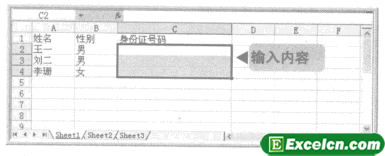
圖1
2、彈出單元格格式對話框的數(shù)字選項卡,在分類列表框中選擇文本選項,單擊確定按鈕。

圖2
3、在c2:04單元格區(qū)域中分別輸入18位的號碼,按【Enter】鍵完成輸入將顯示完整的號碼。
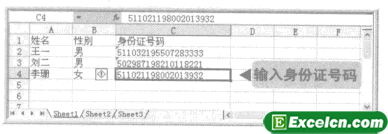
圖3
在excel中輸入號碼其實還有另一種方法不需要通過單元格格式對話框?qū)ξ谋具M行強制轉(zhuǎn)換,只要在輸人號碼前輸入一個單引號‘即可。這個符號是Excel對文本的標(biāo)識符,不會顯示出來。從本例的第3步驟中可以看到,文本格式的單元格左上角出現(xiàn)了綠色小三角形標(biāo)志,這是一個提示,表示這是以文本形式存儲的數(shù)據(jù)。
以上就是excel中輸入號碼 Excel中輸入全部內(nèi)容了,希望大家看完有所啟發(fā),對自己的工作生活有所幫助,想要了解更多跟excel中輸入號碼 Excel中輸入請關(guān)注我們文章營銷官網(wǎng)!
推薦閱讀
如何在excel中輸入號碼 excel輸入號碼 | 文軍營銷在excel中輸入號碼的方法非常簡單,我們只需要選中輸入號的單元格,然后在輸入號之前,我們線輸入一個單引號’,然后我們再輸入號,這時候我們就可以看見輸入在excel單元格中的18位號碼了。 圖1 圖2 相信每一位學(xué)習(xí)excel的新朋友都會問如何在excel中輸入號碼的,因為小編在剛學(xué)習(xí)excel的時候也遇見了這個問題,通過此節(jié)教程以后,你一定會知道Excel2003中輸入數(shù)字 如何在方框中輸入數(shù)字 | 文軍營銷在工作表中輸入貨幣數(shù)值的具體操作步驟如下:1、單擊常用工具欄中的新建按鈕,新建一個工作簿。2、選定需要輸入數(shù)字的單元格或單元格區(qū)域,單擊格式-單元格命令。在彈出的‘單元格格式對話框中單擊數(shù)字選項卡。3、在分類列表框中選擇貨幣選項。設(shè)置小數(shù)位數(shù)為2,在貨幣符號下拉列表框中選擇¥選項,如圖1所示。Excel2003輸...在excel中輸入特殊類型數(shù)據(jù) excel特殊類型數(shù)據(jù) | 文軍營銷[紅色]:顏色代碼,選擇代碼格式后在文本框中可修改為其他顏色,如[藍色]。 自定義數(shù)據(jù)格式時,類型列表框中顯示了內(nèi)置的格式,選擇某一項后在文本框中還可修改內(nèi)容。 在excel中輸入特殊類型數(shù)據(jù)的時候,在自定義的類型中,G/通用格式代碼表示對數(shù)據(jù)不設(shè)置任何格式,按原始輸入顯示。其中還有其他幾個簡單意義的代碼,如。...在excel中快速輸入號碼 excel中快速輸入時間 | 文軍營銷我們都知道號碼的前6位是代表省、市、區(qū)的代號比如(340505等),如果我們的工作人員是同一個地方的,我們就可以簡化輸入過程,在excel中快速輸入號碼,具體操作用一個通訊費用報銷工作表來講解。 1、在excel工作表中選擇需要輸入號碼的單元格區(qū)域 C5:C54。切換到【開始】選項卡,在【單元格】組中單擊【格式】下拉按鈕,...在excel中輸入號碼 excel表格的開始菜單 | 文軍營銷1、我們在excel中選擇要輸入號碼的單元格區(qū)域,然后單擊鼠標(biāo)右鍵,在彈出的快捷菜單中我們選擇設(shè)置單元格格式選項,如圖1所示。 圖1 2、在設(shè)置單元格格式對話框中我們選擇數(shù)字標(biāo)簽下的文本選項,然后單擊確定即可,如圖2所示。 圖2 3、這時我們在剛才選擇的單元格中輸入號碼,這樣excel中就顯示出我們的號碼了,如圖3所示。excel快速填充 excel向下填充的技巧總結(jié) | 文軍營銷1.excel2003中在“編輯”/“填充”/“向下填充”,而2013版本中在“開始”下面 2.向下填充的快捷鍵CTRL+D,最常用的技巧:同一列中相鄰上方單元的數(shù)據(jù)填充到當(dāng)前單元格,如圖選擇的區(qū)域,按快捷鍵CTRL+D,選擇區(qū)域會快速填充該區(qū)域最上方單元格的內(nèi)容。