

 400-685-0732(7x24小時)
 關注文軍
關注文軍


驗證碼
獲取驗證碼
Excel 2010的浮動工具欄功能 Excel2010浮動工具欄,【excel助手】今天為大家分享一篇干貨知識,如何設置Excel2010浮動工具欄,今天的分享角度是從工作中常用的角度談的,正如標題提到的“Excel 2010的浮動工具欄功能 Excel2010浮動工具欄”快跟著小編來看看這一干貨文章吧!
Excel 2010的浮動工具欄功能使軟件更顯人性化。在Excel 2010中,選擇表格數據后,浮動工具欄會自動顯示。當選擇數據并單擊鼠標右鍵時,該工具欄還會與快捷菜單一起顯示。若不希望出現浮動工具欄,可將其禁止,操作方法如下。
1、單擊文件選項卡。在左側功能選項列表中單擊選項選項。彈出Excel選項對話框。
2、在右側的用戶界面選項欄下。取消選擇時顯示浮動工具欄復選框的選中狀態。如圖1所示。
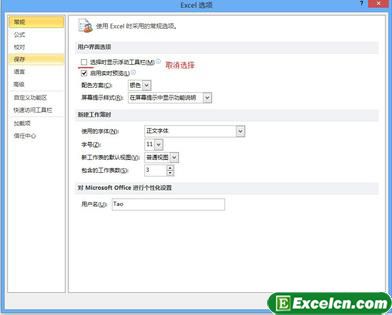
圖1
3、單擊確定按鈕。關閉對話框。在文檔中選擇文本。將不會再顯示浮動工具欄。
以上就是Excel 2010的浮動工具欄功能 Excel2010浮動工具欄全部內容了,希望大家看完有所啟發,對自己的工作生活有所幫助,想要了解更多跟Excel 2010的浮動工具欄功能 Excel2010浮動工具欄請關注我們文章營銷官網!
推薦閱讀
巧妙設置Excel2010狀態欄 Excel設置狀態欄 | 文軍營銷1、在Excel窗口的狀態欄上單出鼠杯右鍵。彈出如圖2所示的快捷菜單。 2、從中選擇要添加到狀態欄中的選項。此處選擇最大值和最小值兩選項。在表格其他位置單擊鼠標左鍵。即可將該信息顯示到狀態欄中。如圖2所示。 圖2 很有用吧,Excel2010的功能就是強大,Excel讓辦公變的更加簡單。 以上就是巧妙設置Excel2010狀態...在excel2010中顯示編輯欄的方法 excel怎么顯示編輯欄 | 文軍營銷1、我們在excel2010的視圖標簽下,可以看到一個顯示的組區域; 2、上面就有一個編輯欄,我們再要勾選編輯欄前面的方框即可,這樣excel2010的編輯欄就會顯示了。 圖1 上面的方法是在excel2010中顯示編輯欄,如果我們要是想隱藏的話,我們只需要把編輯欄前面的對勾去掉就隱藏了,當然,編輯欄在excel中的用途還是比較多的,...在excel2010表格中添加空行的方法 excel表格空行 | 文軍營銷2、我們利用添加輔助列的方法來快速添加空行,首先我們需要在EXCEL2010表格數據單元格右側建立一個輔助列,如單元格內容為1和空單元格相間。然后把這兩個單元格復制到整個EXCEL2010表格數據單元格的最底端。現在保持這一列的被選定狀態,然后在EXCEL2010形如選項卡的編輯標簽中點擊查找和選擇項的下拉箭頭,在菜單中選擇定...Excel2010的編輯功能 Excel編輯功能 | 文軍營銷我們在Excel單元格中輸入數據后,可以利用Excel2010的編輯功能對數據進行各種編輯操作,如修改、清除、復制與移動、查找與替換數據等。 1、修改數據:在選中的單元格內直接修改或利用編輯欄進行修改。 2、清除單元格數據:在選擇單元格后按【Delete】鍵或按【BackSpace】鍵,或單擊開始選項卡上編輯組中的清除按鈕,在展開...給excel2010添加顯示VBA工具 excel添加開發工具 | 文軍營銷我們在excel2010選項卡中選擇選項,打開excel選項對話框,然后在左側的自定義功能區中從下列位置選擇命令中選擇常用命令,這時候我們就可以看見在右側自定義功能區下的主選項卡下有一個名為開發工具的復選框沒有選中,我們只要選擇以后就可以在excel2010的功能區中找到開發工具選項卡了。excel表格內換行 excel表格內快速換行 | 文軍營銷在excel2010的開始菜單的右上角可以找到自動換行功能,選擇單元格然后點擊自動換行,該單元格中的數據就單獨換行了。 另外如果行數太多,我們可以選擇格式刷或者鼠標點下a列,選中之后點擊自動換行一樣。 全部點擊自動換行后,格式如下,頂格后另一起行,如果是一般信息表格的話沒什么規律沒有關系,但是自己做的表格錄入信息...